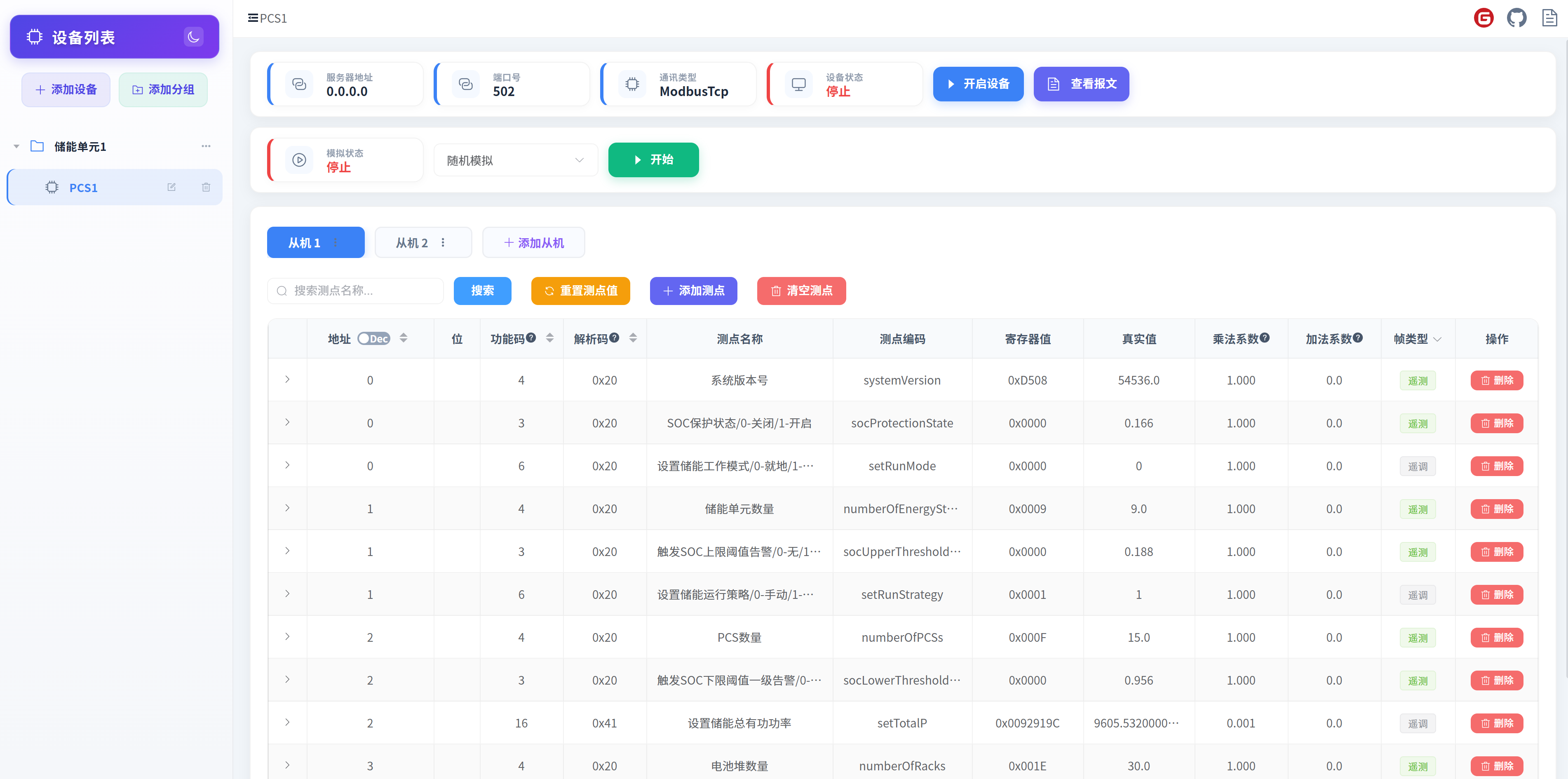
设备管理
设备模块提供了对模拟器中设备和设备组的全面管理功能。本指南将介绍如何进行设备组管理、设备管理以及测点的导入操作。
设备组管理
设备组用于对相同类型或相同业务场景的设备进行逻辑分组,方便统一管理。
添加设备组
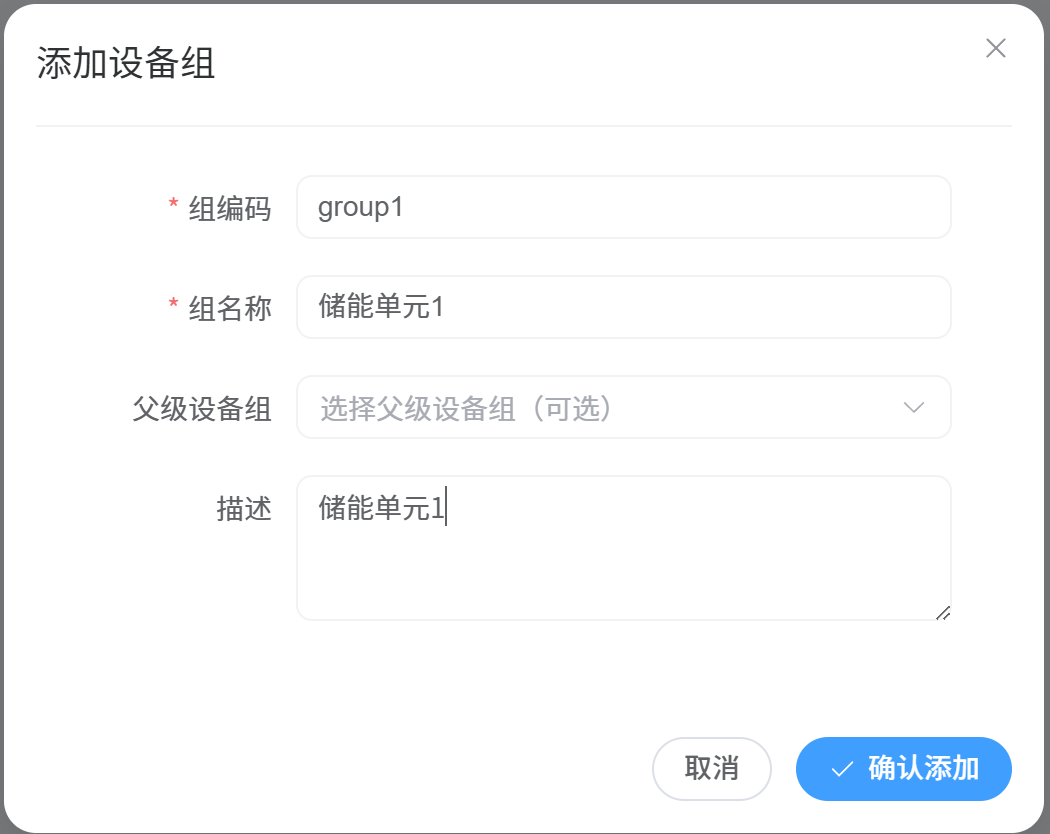
- 在侧边栏,点击设备组区域的“添加”按钮。
- 填写设备组名称等基本信息。
- 点击“确定”保存。
编辑设备组
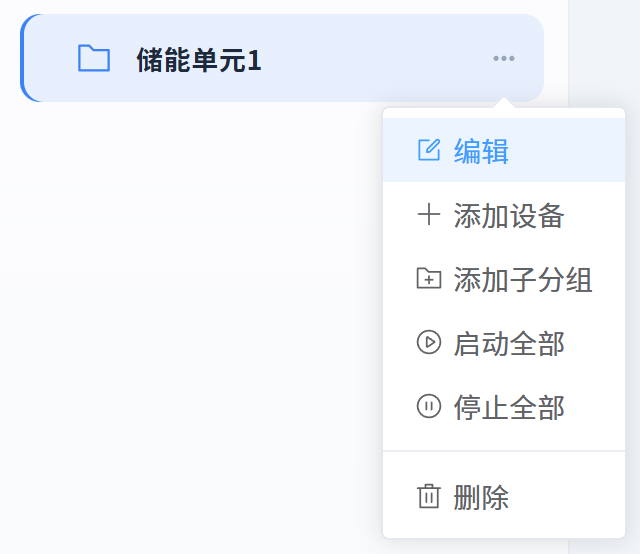
- 选择需要编辑的设备组。
- 修改设备组的名称和信息。
- 点击“确定”保存修改。
删除设备组
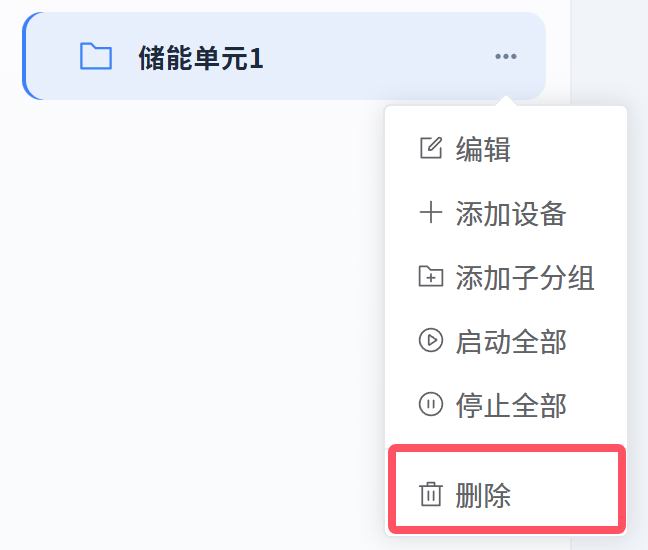
- 选择需要删除的设备组。
- 点击下拉列表,点击“删除”按钮,在弹出的确认框中确认删除操作。
- 注意:删除设备组会包含它里面的设备以及测点。
设备管理
设备是模拟器中进行数据采集和控制的基本单元。
添加设备
- 选中要添加设备的设备组。
- 点击“新增主站”或者“新增从站”按钮。
- 填写基本参数、连接参数等配置信息。
- 点击“确定”完成添加。
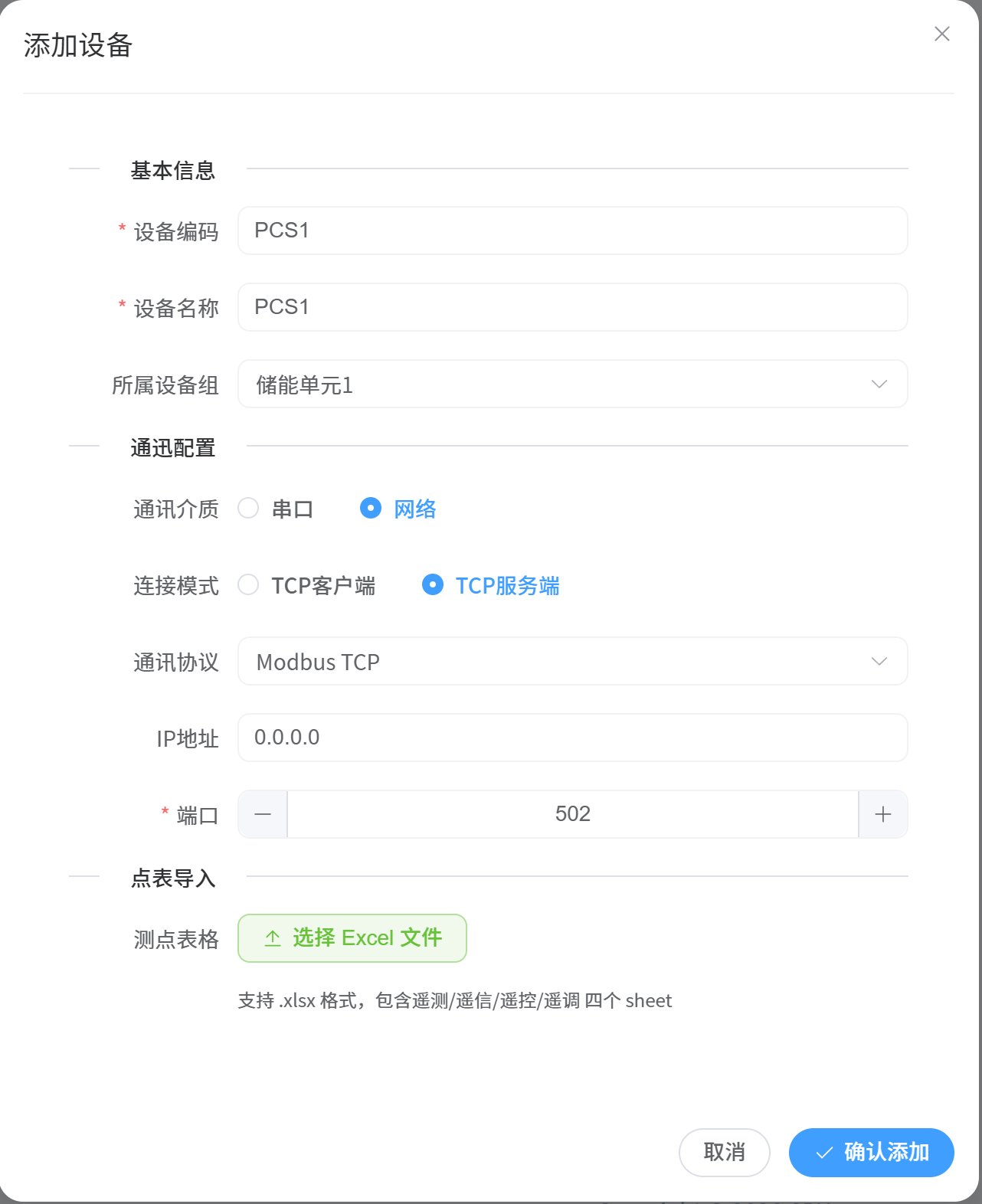
编辑设备
- 在设备列表中点击选中需要编辑的设备。
- 在右侧修改设备的连接参数或基本信息。
- 点击上方“保存配置”按钮。
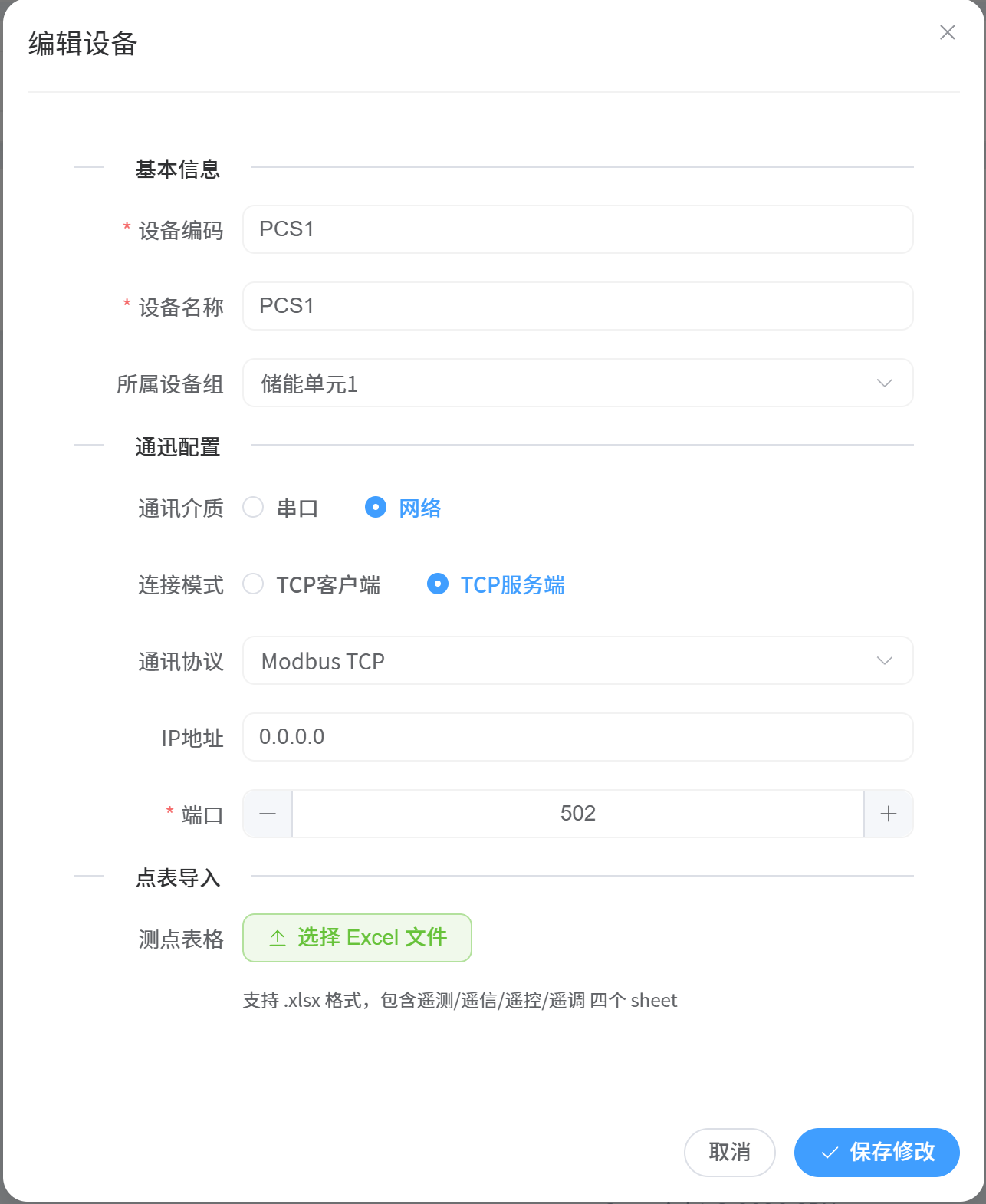
删除设备
- 在设备列表中选择需要删除的设备,点击右键。
- 点击弹出的“删除”按钮。
- 确认后即从系统中移除该设备。
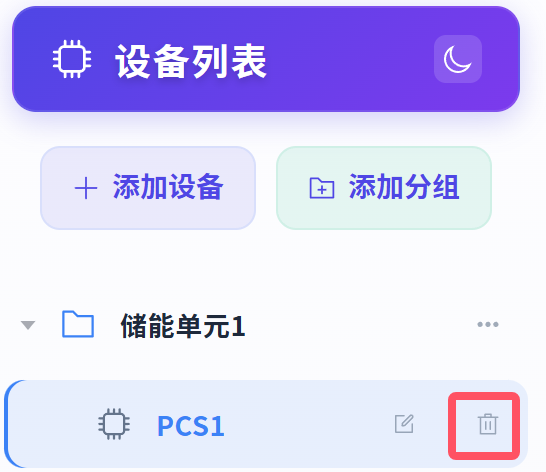
导入测点
为了方便快速配置设备的数据点,系统支持通过模板或文件批量导入测点信息。
在设备列表中,选择需要导入测点的目标设备。
点击“导入测点”按钮。
选择准备好的测点配置文件(通常为 Excel 文件)。
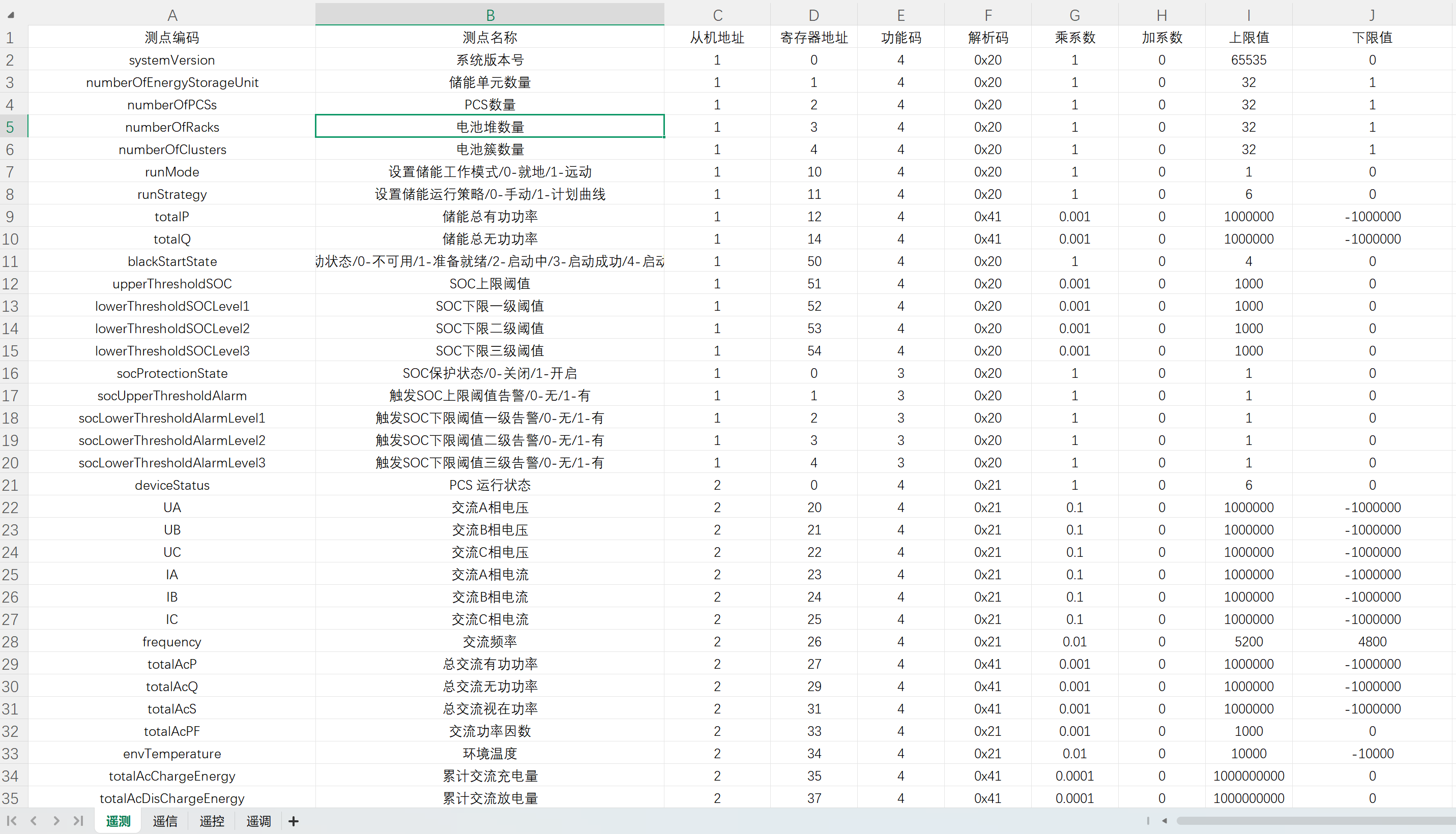
上传文件并确认导入。系统将自动解析并在该设备下生成对应的测点。

设备控制
启动设备
在左侧设备树中点击选中需要启动的设备。
在右侧的设备详情展示区,点击上方的主操作按钮“开启设备”。
设备状态将变更为“运行中”,开始与外部系统进行通讯和数据交互。
关闭设备
在左侧设备树中点击选中正在运行的设备。
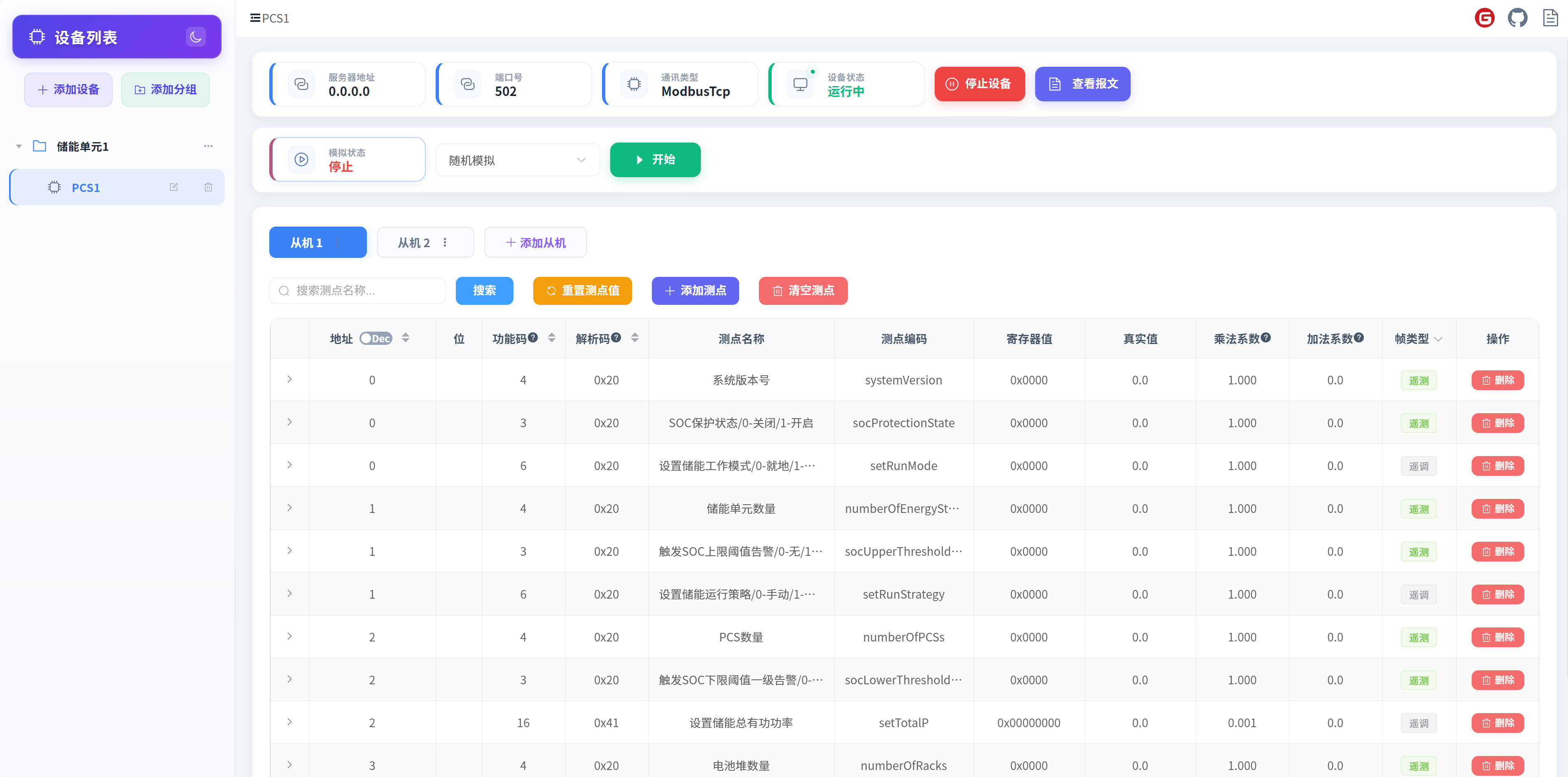
在右侧的设备详情展示区,点击上方的主操作按钮“停止设备”。
设备状态将变更为“停止”,设备连接断开,停止数据交互。